商品照片工具

在商品照片上
加上來源資訊。

選擇照片、設定水印內容,完成後儲存或分享。照片留在你的裝置,不需要上傳。

照片不上傳・離線處理・不需註冊
即時預覽 編輯水印
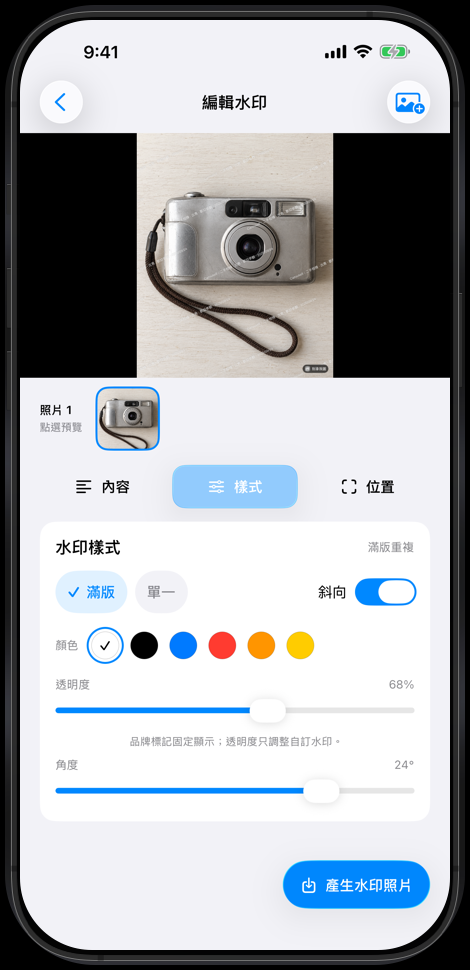
iPhone 17 Pro Max Simulator 的編輯水印畫面
照片來源平台與帳號清楚顯示
水印樣式位置、透明度與角度可調
3組平台帳號
可一起管理
0照片上傳
在裝置處理
1個流程
完成照片輸出

選照片、設定內容、
確認後輸出。

功能

選照片、設定水印、輸出完成。

常用的設定集中在同一個流程裡。

01 / 平台

設定平台與帳號。

LINE、Threads、Dcard 或 Carousell,最多三組帳號都能一起管理。

平台名稱帳號或暱稱自訂文字
02 / 樣式

調整水印樣式。

選擇滿版或單一,調整角度、透明度與位置。

03 / 完成

儲存或分享。

確認預覽結果後,儲存到 Photos 或使用原生分享。

使用流程

三個步驟完成
照片處理。

在 iPhone 或 iPad 上選取照片,設定要顯示的資訊,再確認輸出。

  1. 01
    選擇商品照片從 Photos 選取一張或多張
  2. 02
    設定水印內容加入平台、用途與自訂文字
  3. 03
    確認並輸出儲存到 Photos 或分享
實際畫面iPhone 17 Pro Max
iPhone 17 Pro Max Simulator 編輯水印畫面
設定平台與帳號,再調整水印樣式。Simulator 畫面

照片處理方式

照片留在裝置。
不需要上傳。

別拿我圖使用 iOS 原生照片流程。照片、平台帳號與文字都在裝置上處理,確認後再輸出。

開始使用

把來源資訊
加進照片。

選取照片並設定顯示內容,完成後就能儲存或分享。

回到頁首